

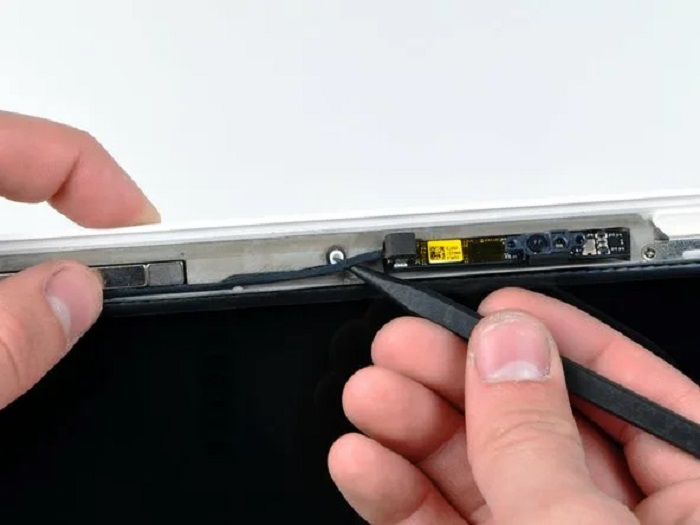
Встроенная веб-камера ноутбука нужна для видеосвязи, удалённой работы и учебы, а её неисправность сразу становится заметной: пропадает изображение, появляются полосы, камера не определяется системой или работает с перебоями.
Замена камеры чаще всего возможна без сложной пайки, но требует аккуратной разборки крышки дисплея и правильного подбора совместимого модуля. Если нужна дополнительная информация и примеры по шагам, больше про ремонт на eco-service.kz.
Когда действительно нужна замена, а не настройка
Перед тем как разбирать ноутбук, важно исключить программные причины. Часто проблема связана с правами доступа, драйверами, настройками конфиденциальности или аппаратным отключением камеры.
Типовые симптомы аппаратной неисправности
- Камера не определяется ни в одной программе, а в диспетчере устройств отсутствует или отображается с ошибкой.
- Изображение пропадает при движении крышки, есть мерцание, «снег», полосы (возможен дефект шлейфа или разъёма).
- Картинка слишком тёмная/размытая даже при нормальном освещении, автофокус не работает (если он предусмотрен).
- Физические повреждения рамки экрана, попадание влаги, следы коррозии в зоне модуля.
Быстрая проверка перед разборкой
- Проверьте, не включён ли режим приватности: аппаратная кнопка, сочетание клавиш (Fn + клавиша с иконкой камеры), шторка/ползунок.
- Откройте настройки конфиденциальности ОС и убедитесь, что приложениям разрешён доступ к камере.
- Удалите устройство камеры в диспетчере устройств и выполните поиск нового оборудования.
- Проверьте камеру в 2–3 разных приложениях (например, системное приложение камеры и видеоконференции).
Когда неполадка связана с модулем, а не с драйверами или системой
- Камера не появляется как устройство (нет ни в системе, ни в менеджере устройств) или появляется/исчезает при движении крышки.
- Постоянный чёрный экран во всех программах при корректных разрешениях и разрешениях доступа, при этом индикатор камеры может не загораться.
- Сообщения о физической ошибке (например, «устройство не может быть запущено», «сбой запроса дескриптора», «неизвестное USB-устройство») повторяются после переустановки драйверов.
- Искажения картинки (полосы, «снег», рваное изображение), не зависящие от настроек приложения и освещения.
- Перегрев/запах после включения камеры (редко, но критично) – повод немедленно прекратить диагностику и отключить питание.